
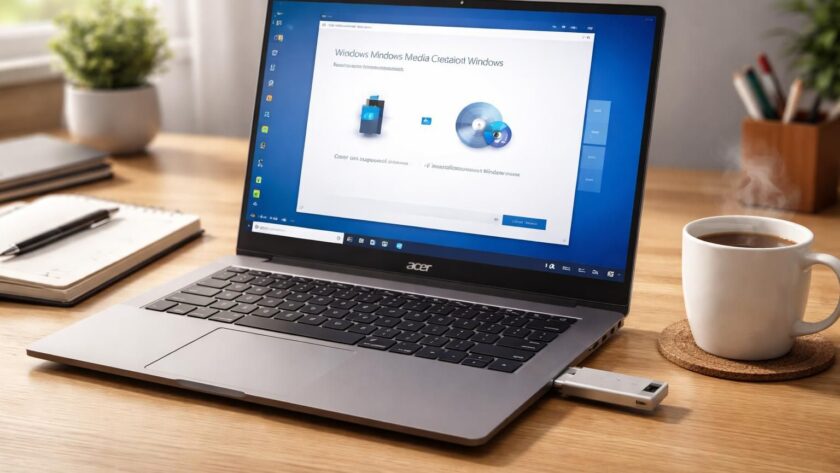
Dans un monde où la technologie évolue constamment, savoir effectuer une réinstallation de son système d’exploitation est une compétence essentielle pour tout utilisateur d’ordinateur. En particulier, pour les possesseurs de PC Acer, créer une clé USB de réinstallation propre pour Windows peut s’avérer utile lors d’incidents informatiques. Que ce soit suite à une panne du système, un écran noir ou d’autres erreurs, avoir un support de récupération peut faciliter la restauration des données et le redémarrage du système. Cet article détaille comment procéder étape par étape afin de maximiser la sécurité et la performance de votre appareil.
Pourquoi créer une clé USB de réinstallation est crucial pour votre PC Acer
Un support de réinstallation est un outil fondamental dans la gestion de votre ordinateur. En cas de défaillance du système, de corruption de fichiers ou même de virus, disposer d’une clé USB d’installation permet non seulement de restaurer le système à son état d’origine, mais également d’éviter la perte de données précieuses. En effet, un %système propre% facilite les mises à jour et améliore la performance générale de l’ordinateur.
Créer cette clé comporte plusieurs avantages. Tout d’abord, cela permet d’accéder rapidement aux options de récupération du système. En cas de problème, vous n’aurez pas besoin de dépendre d’une connexion Internet pour télécharger des fichiers. De plus, en utilisant des outils de réinitialisation, comme ceux fournis par Acer, vous pouvez réparer des installations corrompues sans avoir à acheter un nouveau logiciel. Enfin, disposer de ce support peut réduire les frais associés à une éventuelle intervention technique pour réparer votre machine.
Les différents scénarios nécessitant une clé USB de réinstallation
Il existe plusieurs cas dans lesquels la création d’une clé USB de réinstallation s’avère nécessaire. Parmi eux, on peut citer :
- Écran noir ou BSOD : Lorsque l’ordinateur ne démarre pas ou rencontre un écran bleu fatal, ce support peut offrir des outils pour diagnostiquer et résoudre le problème.
- Corruption des fichiers système : Après une mise à jour ratée ou un virus, les fichiers système peuvent être altérés, rendant le système instable.
- Réinitialisation pour améliorer la performance : Une installation fraîche permet de supprimer tous les programmes indésirables accumulés au fil du temps, offrant un nouvel élan à votre appareil.
En somme, une clé USB de réinstallation est un investissement judicieux pour tout utilisateur de PC, non seulement en termes de temps, mais aussi pour la tranquillité d’esprit qu’elle procure.
Matériel et logiciel nécessaires pour créer une clé USB de réinstallation
Avant de procéder à la création d’une clé USB bootable pour Windows, il est important de s’assurer que vous disposez de tout le matériel requis. Vous aurez besoin d’une clé USB d’une capacité minimum de 32 Go, car celle-ci sera formatée dans le processus. Il est conseillé de faire un backup des données existantes sur la clé USB, car tout le contenu sera supprimé. On recommande également d’utiliser une clé USB fiable pour éviter tout problème lors de la réinstallation.
Au niveau logiciel, vous devrez télécharger l’Outil de création de média de Microsoft, qui vous permettra de récupérer l’image de Windows que vous souhaitez installer. Cet outil est gratuit, et il vous guide à travers les différentes étapes de la création de la clé USB. En outre, un accès à Internet est nécessaire pour télécharger les fichiers nécessaires.
Le processus de création : étape par étape
Voici un guide pas à pas sur la manière de procéder à la création de la clé USB :
- Téléchargement de l’outil : Visitez le site officiel de Microsoft et téléchargez l’outil de création de médias correspondant à votre version de Windows.
- Exécution de l’outil : Lancez le programme et acceptez les conditions d’utilisation.
- Choix de l’option de création : Sélectionnez l’option pour créer un support d’installation et choisissez « clé USB ».
- Connexion de la clé USB : Insérez votre clé USB et sélectionnez-la dans la liste. Assurez-vous de choisir la bonne lettre de lecteur pour éviter toute erreur.
- Début du téléchargement : L’outil va télécharger Windows et préparer automatiquement votre clé pour qu’elle soit bootable.
Le processus peut prendre de 10 à 45 minutes en fonction de votre connexion Internet. Une fois la clé prête, choisissez de la garder en lieu sûr pour un usage futur.
Comment utiliser la clé USB de réinstallation sur votre PC Acer
Après avoir créé votre clé USB bootable, il est crucial de savoir comment l’utiliser correctement. Voici les étapes à suivre pour démarrer votre PC Acer à partir de ce support :
Accéder au menu de démarrage
Une fois que tout est en place, il est temps de démarrer votre ordinateur. Pour accéder au menu de démarrage, voici la procédure :
- Brancher la clé USB : Assurez-vous que la clé USB est bien connectée à l’ordinateur.
- Éteindre le PC : Si le PC est allumé, commencez par l’éteindre complètement.
- Allumer le PC : Appuyez sur le bouton d’alimentation et appuyez plusieurs fois sur la touche d’accès au menu de démarrage. Pour Acer, c’est généralement la touche F12.
- Sélectionner la clé USB : Vous verrez une liste de périphériques de démarrage. Choisissez votre clé USB pour démarrer l’installation.
Une fois cette étape réalisée, l’interface d’installation de Windows va s’afficher, offrant plusieurs options : installation, réparation ou restauration du système.
Options de récupération disponibles via la clé USB
Lorsque vous démarrez votre PC à partir de la clé USB, vous aurez accès à plusieurs outils utiles de récupération. Ceux-ci peuvent vous aider non seulement à restaurer Windows, mais aussi à résoudre d’autres problèmes :
- Réparer le démarrage : Cela aide à résoudre les problèmes qui empêchent Windows de démarrer.
- Restaurer à partir d’une image système : Si vous avez créé une sauvegarde du système, cette option vous permet de restaurer votre machine à un état antérieur.
- Utiliser l’invite de commandes : Pour les utilisateurs avancés, cette option permet d’exécuter des commandes spécifiques pour diagnostiquer ou résoudre des problèmes.
| Outil de récupération | Description |
|---|---|
| Réparer le démarrage | Solution aux problèmes de démarrage de Windows. |
| Restaurer à partir d’une image système | Permet de revenir à un état antérieur grâce à une sauvegarde. |
| Invite de commandes | Utilisation des commandes avancées pour résoudre des problèmes. |
| Désinstaller des mises à jour | Retire les mises à jour récentes qui pourraient être à l’origine des problèmes. |
Conseils de sécurité lors de l’utilisation de la clé USB de réinstallation
Il est impératif de prendre en compte certaines recommandations afin de garantir la sécurité de votre système. Dans certains cas, des erreurs peuvent survenir si ces précautions ne sont pas respectées. Voici quelques conseils importants :
- Ne pas utiliser une clé USB endommagée : Avant de commencer, vérifiez que votre clé USB est en bon état, sans secteurs défectueux.
- Sauvegarder les données importantes : Avant de procéder à la réinstallation, assurez-vous d’avoir sauvegardé toutes vos données importantes sur un disque dur externe ou dans le cloud.
- Vérifiez les paramètres BIOS : Assurez-vous que les options de démarrage sont correctement configurées dans le BIOS pour éviter tout problème lors de l’installation.
Ces mesures proactives peuvent vous éviter bien des désagréments futurs et garantir une réinstallation sans encombre.
Anticiper les imprévus : que faire si la clé USB ne fonctionne pas
Malgré tous vos efforts, il peut arriver que la clé USB ne soit pas détectée lors du démarrage de votre PC. Cela peut être frustrant, mais plusieurs solutions existent :
- Vérifier le formatage : Assurez-vous que la clé USB a été correctement formatée en FAT32 ou NTFS avant d’y copier l’image de Windows.
- Tester avec un autre port USB : Parfois, le port de connexion peut être défectueux. Essayez un autre port pour voir si la clé est reconnue.
- Recréer la clé USB : Si tout échoue, vous pouvez envisager de reproduire la clé en suivant les étapes de création depuis le début.
Ces solutions vous permettent de garder le contrôle sur la situation et de vous préparer pour d’éventuels imprévus !